



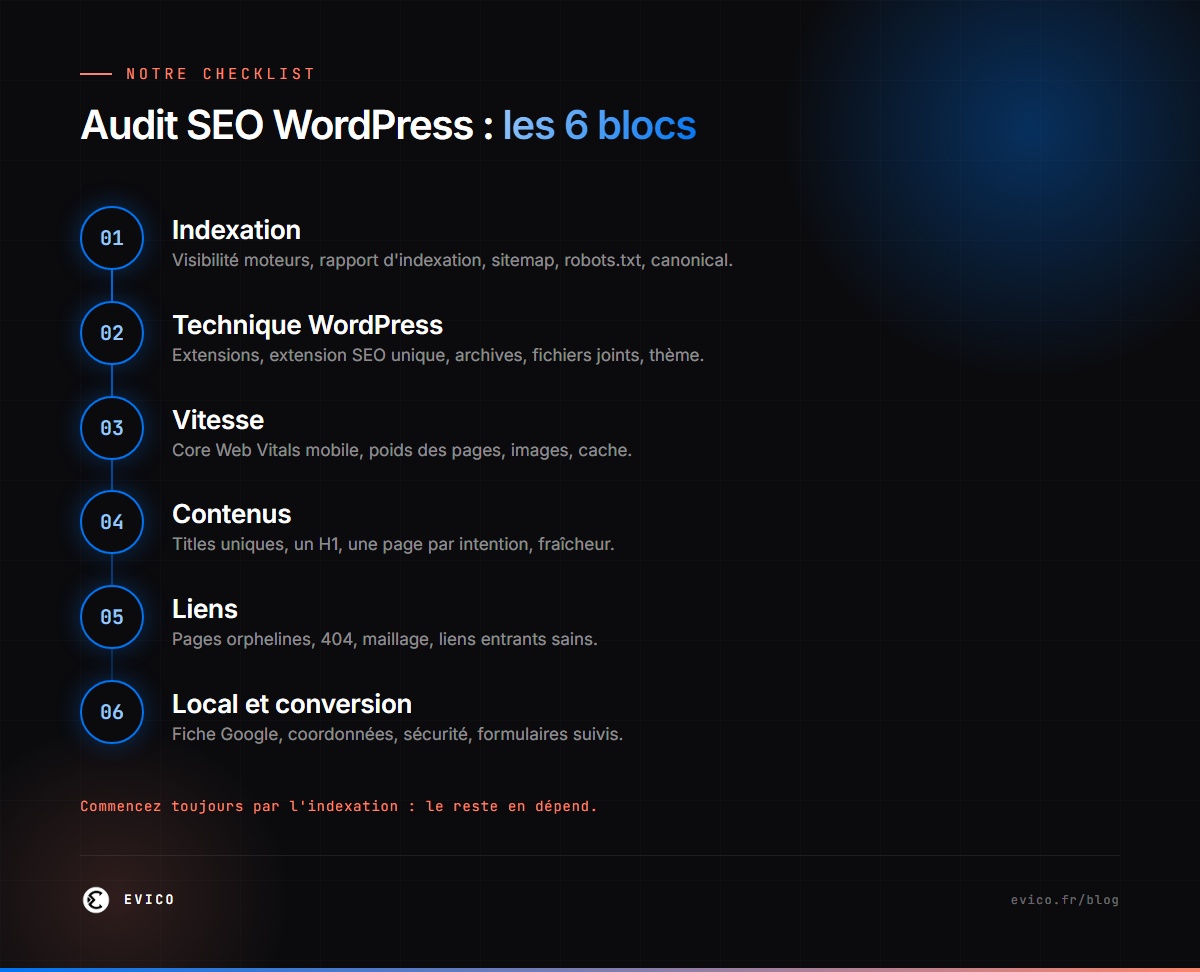
Auditer le SEO d’un site WordPress, c’est vérifier dans l’ordre six blocs : l’indexation (Google voit-il vos pages ?), la technique propre à WordPress (extensions, thème, archives, sitemap), la vitesse, les contenus, les liens, puis le référencement local et la conversion. La plupart des contrôles se font gratuitement, avec Google Search Console, PageSpeed Insights et l’outil « Santé du site » de WordPress. Voici la checklist que nous utilisons, bloc par bloc, avec la façon de vérifier chaque point.
Chez nous, chaque reprise de site commence par cet audit. Ce qu’on trouve le plus souvent sur les sites WordPress : des archives d’étiquettes indexées par centaines, deux extensions SEO actives en même temps, des pages de services orphelines et des images de plusieurs mégaoctets. Rien de grave en soi, mais l’addition pèse lourd.
Avant de commencer : les bons outils
Préparez trois choses : un accès à la Search Console (en lecture suffit pour un audit), la liste de vos pages stratégiques (celles qui doivent rapporter des clients) et une sauvegarde récente du site si vous comptez corriger au fil de l’eau.
| Outil gratuit | Ce qu’il apporte à l’audit |
|---|---|
| Google Search Console | Pages indexées ou non (et pourquoi), requêtes, clics, Core Web Vitals, liens, problèmes de sécurité |
| PageSpeed Insights | Données de terrain des visiteurs réels et diagnostic de performance page par page |
| Test des résultats enrichis (Google) | Validité des données structurées d’une page |
| Santé du site (WordPress) | Version de PHP, extensions et thèmes à mettre à jour, problèmes de configuration, dans Outils > Santé du site |
| Screaming Frog SEO Spider | Exploration du site comme un robot, gratuite jusqu’à 500 URL : titres, erreurs, redirections, liens cassés |
Bloc 1 : l’indexation
C’est le premier bloc, car tout le reste en dépend : une page non indexée ne peut pas se positionner.
| Point à vérifier | Comment le vérifier | Signal d’alerte |
|---|---|---|
| Visibilité pour les moteurs | Réglages > Lecture : la case « Demander aux moteurs de recherche de ne pas indexer ce site » doit être décochée | Case cochée sur un site en ligne |
| Pages réellement indexées | Rapport « Indexation des pages » de la Search Console (l’opérateur site: n’est pas exhaustif, Google le précise) |
Pages de services importantes « explorées, actuellement non indexées » |
| Plan de site XML | Envoyé dans la Search Console, sans erreur, ne listant que des pages utiles | Sitemap absent, en erreur, ou rempli d’URL en noindex ou redirigées |
| Fichier robots.txt | Ouvrir /robots.txt : il ne doit pas bloquer les CSS, JS ou pages utiles |
Utilisé pour « désindexer » des pages (Google rappelle que ce n’est pas son rôle) |
| Version unique du site | Tester http, https, avec et sans www : une seule doit répondre, les autres redirigent | Deux versions accessibles, ou certificat SSL en erreur |
| Balises canonical | Code source ou extension SEO : chaque page pointe vers elle-même ou vers sa version de référence | Canonical vers la page d’accueil sur tout le site, ou vers une URL en 404 |
Gardez en tête que Google ne promet pas d’indexer toutes vos URL : dans la documentation du rapport d’indexation, il indique qu’on ne doit pas s’attendre à ce que chaque page soit indexée. Ce qui compte, c’est que vos pages importantes le soient. Et pour retirer une page des résultats, Google recommande la balise noindex ou une protection par mot de passe, pas le robots.txt.
Bloc 2 : la technique propre à WordPress
C’est le bloc qui distingue un audit de site WordPress d’un audit générique. WordPress crée automatiquement de nombreuses pages (archives, étiquettes, auteurs, fichiers joints) qu’il faut maîtriser.
| Point à vérifier | Comment le vérifier | Signal d’alerte |
|---|---|---|
| Extensions | Extensions > Extensions installées : nombre, mises à jour en attente, extensions désactivées, date de dernière mise à jour sur WordPress.org | Extensions inutilisées laissées installées, ou non mises à jour depuis des années |
| Extension SEO | Une seule active (Yoast SEO ou Rank Math), modèles de titres et d’indexation par type de contenu réglés | Deux extensions SEO actives en même temps : balises en double |
| Archives d’étiquettes, d’auteurs, de dates | Rapport d’indexation et réglages de l’extension SEO | Des centaines d’archives d’étiquettes indexées, avec un ou deux articles chacune |
| Pages de fichiers joints | Tester l’URL d’une image : elle doit rediriger vers le fichier, pas vers une page vide | Une page HTML par image, indexée |
| Thème et constructeur | Thème enfant si le thème est modifié, poids du code généré, nombre de polices et de scripts | Thème « tout-en-un » qui charge des dizaines de fichiers sur chaque page |
| Permaliens | Réglages > Permaliens : structure lisible, de type /%postname%/ |
URL en ?p=123 ou dates inutiles dans les URL |
Deux précisions utiles. Sur les extensions : selon Patchstack, 91 % des 11 334 failles découvertes dans l’écosystème WordPress en 2025 concernaient des extensions. Un audit SEO qui ignore les extensions passe à côté d’un risque qui, en cas de piratage, ruine le référencement. Sur les fichiers joints : depuis WordPress 6.4, les pages de fichiers joints sont désactivées par défaut sur les nouvelles installations, mais restent actives sur les sites existants. Sur un site plus ancien, vérifiez donc ce point dans votre extension SEO.
Bloc 3 : la vitesse et les Core Web Vitals
| Point à vérifier | Comment le vérifier | Signal d’alerte |
|---|---|---|
| Core Web Vitals | Rapport « Signaux Web essentiels » de la Search Console, mobile et ordinateur | Groupes d’URL « à améliorer » ou « médiocres », surtout sur mobile |
| Données de terrain | PageSpeed Insights, partie consacrée aux données de vos utilisateurs réels | LCP au-delà de 2,5 s, INP au-delà de 200 ms, CLS au-delà de 0,1 |
| Poids des pages | Onglet Réseau du navigateur, ou diagnostic PageSpeed | Page d’accueil de plusieurs mégaoctets, images de plus de 500 Ko |
| Images | Formats (WebP ou AVIF), dimensions, attribut alt, chargement différé hors du haut de page |
Photos envoyées telles quelles depuis l’appareil, sans texte alternatif |
| Cache et hébergement | Temps de réponse du serveur, présence d’un cache de page | Serveur lent à répondre même sur une page simple |
Le Web Almanac 2024 de HTTP Archive donne un point de comparaison : une page WordPress médiane pèse environ 2 Mo sur mobile, et les 10 % les plus lourdes dépassent 7,8 Mo. Le même rapport indique que 40 % des sites WordPress passaient les trois seuils Core Web Vitals sur mobile en 2024. Si votre site est lent, cherchez la cause avant d’accuser l’hébergeur : la méthode est détaillée dans site lent, la faute de l’hébergeur ?
Un rappel important : Google indexe principalement la version mobile de votre site. C’est donc l’expérience mobile que vous devez auditer en priorité.
Votre site WordPress ne remonte pas sur Google ? Notre équipe référencement naturel travaille la structure, les contenus et la technique de votre site WordPress. Commencez par un audit SEO. Ou contactez-nous : devis gratuit, réponse sous 24 h.
Bloc 4 : les contenus
| Point à vérifier | Comment le vérifier | Signal d’alerte |
|---|---|---|
| Titres et meta descriptions | Export de l’exploration (Screaming Frog) : longueur, doublons, absence | Plusieurs pages avec le même title, ou title réduit au nom de l’entreprise |
| Structure des titres | Un seul H1 par page, des H2 et H3 logiques | Plusieurs H1, ou titres utilisés pour la mise en forme |
| Une page par intention | Comparer les requêtes de la Search Console aux pages qui se positionnent | Deux pages qui se concurrencent sur la même requête (cannibalisation) |
| Contenus faibles | Pages courtes, sans valeur propre, ou quasi identiques entre elles | Pages de villes en série où seul le nom change |
| Fraîcheur | Date et exactitude des informations (prix, horaires, offres, chiffres) | Articles de plus de trois ans jamais revus, sur des sujets qui ont changé |
L’outil le plus parlant reste le rapport « Performances » de la Search Console : triez vos pages par impressions et repérez celles qui sont vues souvent mais cliquées rarement. Leur title et leur meta description sont à retravailler en priorité. Pour les règles de rédaction des balises et la structure des contenus, notre guide du SEO WordPress détaille la marche à suivre.
Bloc 5 : les liens internes et externes
| Point à vérifier | Comment le vérifier | Signal d’alerte |
|---|---|---|
| Pages orphelines | Comparer les pages du sitemap à celles trouvées par l’exploration | Pages importantes qu’aucun lien interne n’atteint |
| Liens cassés et redirections | Exploration : erreurs 404, chaînes de redirections | Liens du menu ou du pied de page vers des 404, redirections en cascade |
| Maillage interne | Rapport « Liens » de la Search Console, partie liens internes | Les pages de services reçoivent moins de liens que les mentions légales |
| Liens entrants | Rapport « Liens » : principaux sites d’origine et textes d’ancrage | Des centaines de liens issus d’annuaires ou de sites sans rapport, ancres sur-optimisées |
Sur les liens entrants, soyez vigilant : Google classe comme spam l’achat ou la vente de liens destinés à manipuler le classement. Un profil de liens qui semble « fabriqué » est un signal d’alerte, surtout s’il est le fruit d’une ancienne prestation.
Bloc 6 : le local, la sécurité et la conversion
| Point à vérifier | Comment le vérifier | Signal d’alerte |
|---|---|---|
| Fiche Google Business Profile | Catégorie, horaires, photos, réponses aux avis, lien vers le site | Fiche non revendiquée ou incomplète |
| Coordonnées cohérentes | Nom, adresse, téléphone identiques sur le site, la fiche et les annuaires | Ancienne adresse ou ancien numéro qui traîne |
| Balisage LocalBusiness | Test des résultats enrichis | Absent, ou adresse différente de la fiche |
| Parcours de conversion | Envoyer chaque formulaire, cliquer sur le téléphone depuis un mobile, vérifier le suivi des conversions | Formulaire qui n’arrive pas, aucune mesure des demandes reçues |
Vérifiez aussi le rapport « Problèmes de sécurité » de la Search Console. Il signale notamment le contenu piraté et les logiciels malveillants détectés par Google. Un site WordPress piraté se reconnaît souvent dans les résultats de recherche à des pages en langue étrangère ou à des titres sans rapport avec votre activité : dans ce cas, l’urgence n’est plus le SEO mais le nettoyage, selon notre méthode pour nettoyer un site WordPress piraté.
Comment prioriser les corrections
Un audit produit vite une longue liste. Pour ne pas vous disperser, classez chaque point selon son impact et son effort :
- Les bloquants : site en noindex, pages stratégiques non indexées, piratage, site non sécurisé en HTTPS. À corriger immédiatement.
- Les gains rapides : titles et meta des pages qui ont des impressions, liens internes vers les pages de services, archives inutiles passées en noindex.
- Les chantiers de fond : vitesse (thème, images, hébergement), refonte de l’arborescence, création des pages de services manquantes.
- Le suivi : notez chaque correction avec sa date, puis comparez les résultats dans la Search Console sur la même période de l’année précédente.
Ce qu’un audit SEO professionnel ajoute
Cette checklist couvre l’essentiel, et vous pouvez en mener une bonne partie vous-même. Un audit SEO professionnel va plus loin sur plusieurs points :
- L’exploration complète du site, au-delà des limites des versions gratuites, et le croisement avec les données de la Search Console et de votre outil d’analyse.
- L’analyse concurrentielle : qui se positionne sur vos requêtes, avec quels contenus et quels liens.
- La recherche de mots-clés : les requêtes que vos clients tapent vraiment, et la page qui doit répondre à chacune.
- Un plan d’action priorisé, chiffré en effort, que votre équipe ou votre prestataire peut exécuter.
- La correction elle-même, quand l’équipe qui audite sait aussi intervenir sur WordPress sans casser le site.
Si vous hésitez sur le bon interlocuteur pour mener ces travaux, notre article consultant ou agence SEO WordPress vous aide à choisir. Et si vous préférez qu’une seule équipe audite, corrige et entretienne votre site, c’est le quotidien de notre agence WordPress à Bordeaux.
Questions fréquentes
Comment faire un audit SEO de son site WordPress ?
Commencez par l’indexation dans la Search Console, puis contrôlez la technique WordPress (extensions, extension SEO, archives, sitemap), la vitesse avec PageSpeed Insights, les contenus, les liens et le référencement local. Notez chaque problème, puis classez-le par impact et par effort.
Quels outils gratuits pour auditer un site WordPress ?
Google Search Console, PageSpeed Insights et le test des résultats enrichis de Google couvrent l’essentiel. L’outil « Santé du site » intégré à WordPress signale les problèmes de configuration, et la version gratuite de Screaming Frog explore jusqu’à 500 URL.
Pourquoi mon site WordPress n’est-il pas indexé ?
Vérifiez d’abord la case de visibilité dans Réglages > Lecture, puis le rapport « Indexation des pages » de la Search Console, qui donne la raison pour chaque URL exclue. Un robots.txt trop restrictif, une balise noindex ou un contenu jugé faible sont les causes les plus fréquentes.
Faut-il désindexer les étiquettes et les archives WordPress ?
Dans la plupart des cas, oui pour les étiquettes et les archives de dates ou d’auteur sur un site à rédacteur unique. Ces pages dupliquent du contenu sans valeur propre. Les catégories bien construites, avec un texte d’introduction, peuvent en revanche rester indexées.
À quelle fréquence faut-il auditer son site WordPress ?
Un audit complet une fois par an est un bon rythme, et systématiquement avant une refonte ou une migration. Entre-temps, un contrôle mensuel de la Search Console permet de repérer rapidement une chute d’indexation ou de trafic.
Sources
- Aide Search Console — Rapport d’indexation des pages
- Aide Search Console — Rapport Signaux Web essentiels
- Aide Search Console — Rapport sur les liens
- Aide Search Console — Rapport sur les problèmes de sécurité
- Google Search Central — Introduction au fichier robots.txt
- Google Search Central — Opérateur de recherche site:
- Google Search Central — Indexation mobile first
- Google Search Central — Règles relatives au spam
- WordPress.org — Écran Santé du site
- WordPress Core — Changements des pages de fichiers joints (WordPress 6.4)
- Patchstack — State of WordPress Security in 2026
- HTTP Archive — Web Almanac 2024, chapitre CMS
- Screaming Frog — SEO Spider (version gratuite)

