



Fin de chantier, salle de bain livrée, la cliente fait le tour de la douche à l’italienne et vous dit : « C’est magnifique, je vous mettrai un avis sur Google. » Vous repartez content. Trois semaines plus tard, toujours rien. Elle ne vous en veut pas, elle a simplement oublié, ou elle a cherché votre entreprise sur Google, est tombée sur trois homonymes et a laissé tomber.
Chez EVICO, on voit ce scénario chez presque tous les artisans qu’on accompagne. Le problème n’est pas la qualité du travail, ni la bonne volonté du client : c’est la friction. Entre « je vous mettrai un avis » et l’avis publié, il y a trop d’étapes. Le QR code avis Google supprime ces étapes : le client scanne, le formulaire d’avis de votre fiche s’ouvre directement, il n’a plus qu’à écrire.
Dans ce guide, on vous montre comment créer votre QR code gratuitement depuis votre fiche Google Business Profile, quels générateurs utiliser (et lesquels éviter), et surtout où le placer quand on travaille sur chantier : devis, facture, carte de visite, camion, fin de chantier. C’est une brique simple mais décisive de ce qu’on met en place dans une stratégie de site internet pour artisan : un site qui convainc s’appuie toujours sur des avis récents et nombreux.
Le tuto en vidéo (2 min 59) · voir sur YouTube
Pourquoi un QR code avis Google change la donne pour un artisan
Un particulier qui cherche un plombier, un couvreur ou un paysagiste ne vous connaît pas. Avant d’appeler, il compare. Et il compare d’abord sur Google : selon l’enquête BrightLocal Local Consumer Review Survey 2025, 85 % des consommateurs utilisent Google pour consulter les avis sur les entreprises locales. Côté France, l’étude IFOP x Guest Suite 2026 indique que 93 % des Français consultent les avis clients pour s’informer sur un établissement, contre 75 % en 2021.
Bonne nouvelle : vos clients sont plutôt partants. Toujours selon BrightLocal 2025, 96 % des consommateurs se disent ouverts à l’idée d’écrire un avis pour une entreprise. Ce qui manque, ce n’est pas l’envie, c’est un chemin court. Le QR code est ce chemin : un scan avec l’appareil photo du téléphone, et la fenêtre de notation s’affiche.
Enfin, les avis ne servent pas qu’à rassurer. Google explique dans son aide officielle sur le classement local que la proéminence (le fait qu’un établissement soit connu) fait partie des trois critères qui déterminent les résultats locaux, avec la pertinence et la distance, et que le nombre d’avis et les notes positives peuvent améliorer votre position. Plus d’avis, c’est donc à la fois plus de confiance et plus de visibilité sur Google Maps.
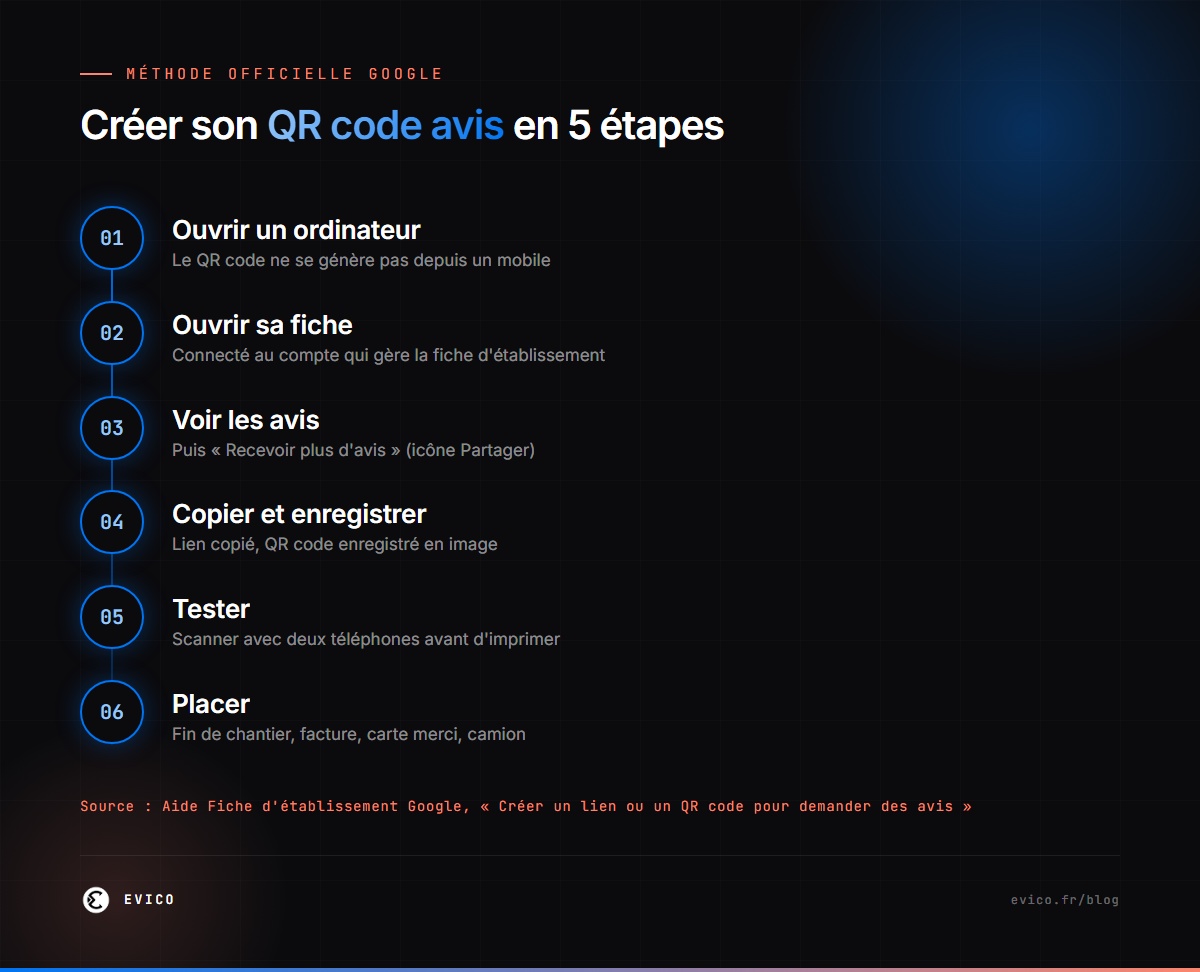
Créer votre QR code avis Google gratuitement : la méthode officielle
Pas besoin d’outil payant : Google génère lui-même un lien et un QR code de demande d’avis pour chaque fiche d’établissement. C’est la méthode qu’on conseille en priorité à nos clients artisans, parce que le QR code pointe directement vers votre fiche et ne dépend d’aucun service tiers.
Étape 1 : se placer sur un ordinateur
C’est le point que beaucoup ignorent. L’aide officielle de Google le précise noir sur blanc : les QR codes pour les avis ne peuvent être générés que dans un navigateur sur ordinateur, pas sur un appareil mobile. Depuis le téléphone, vous pourrez partager le lien, mais pour récupérer l’image du QR code, installez-vous devant un PC ou un Mac.
Étape 2 : ouvrir votre fiche d’établissement
Connectez-vous au compte Google qui gère votre fiche, puis tapez le nom de votre entreprise dans Google (ou « ma fiche d’établissement »). Le panneau de gestion de votre fiche s’affiche en haut des résultats. Si vous n’avez pas encore revendiqué ou optimisé votre fiche, commencez par là : on détaille toute la démarche dans notre guide de la fiche Google Business Profile.
Étape 3 : « Voir les avis », puis « Recevoir plus d’avis »
Dans le panneau de gestion, sélectionnez Voir les avis, puis Recevoir plus d’avis (accompagné de l’icône Partager). Google affiche alors votre lien de demande d’avis et le QR code correspondant. Les libellés évoluent régulièrement : si vous ne les retrouvez pas exactement, cherchez le bouton qui parle de « demander » ou « recevoir » des avis.
Étape 4 : copier le lien et enregistrer le QR code
Pour le lien, cliquez sur Copier et collez-le dans un document que vous garderez sous la main (notes du téléphone, modèle de SMS, signature d’e-mail). Pour le QR code, faites un clic droit dessus et choisissez Enregistrer l’image sous. Rangez le fichier dans un dossier « Communication » : c’est lui que vous enverrez à votre imprimeur ou que vous placerez dans vos modèles de devis.
Étape 5 : tester avant d’imprimer
Scannez le QR code avec deux téléphones différents (un iPhone, un Android), idéalement depuis un compte Google qui n’est pas le vôtre. Vous devez arriver sur la fenêtre de notation de votre entreprise, avec les étoiles à cliquer. Si vous tombez sur une autre fiche ou sur une page d’erreur, ne lancez surtout pas l’impression de 500 cartes de visite.
Les générateurs de QR code : gratuits, mais avec des pièges
Beaucoup d’artisans passent par un générateur en ligne parce qu’ils veulent un QR code personnalisé, aux couleurs de l’entreprise ou avec le logo au centre. C’est possible, à condition de respecter trois règles.
Préférer un QR code statique
Un QR code statique contient directement votre lien d’avis : il fonctionnera tant que le lien Google existe. Un QR code dynamique, lui, renvoie d’abord vers le serveur du générateur, qui redirige ensuite vers Google. Pratique pour suivre les scans, mais si l’offre gratuite s’arrête ou si le service ferme, votre QR code imprimé sur le camion ne mène plus nulle part. Sur un support qui doit durer des années (lettrage de véhicule, panneau de chantier, plaque gravée), on conseille toujours le statique.
Partir du lien officiel, jamais d’une recherche
Collez dans le générateur le lien copié depuis votre fiche à l’étape 4, pas l’adresse de votre site ni un lien vers Google Maps. Sinon le client arrive sur votre fiche, doit chercher le bouton « Donner un avis », et une partie abandonne en route.
Garder du contraste
Le logo au centre et les couleurs, oui, mais avec modération. Un QR code se lit grâce au contraste entre les modules foncés et le fond clair. Un QR code gris clair sur fond blanc, ou blanc sur une carrosserie bleu nuit sans cadre clair autour, se lit mal en plein soleil. Testez systématiquement la version finale avant de l’envoyer à l’imprimeur.
Où placer votre QR code quand on est artisan
Un QR code n’a de valeur que s’il est sous les yeux du client au moment où il est satisfait. Un restaurateur le pose sur la table ; un artisan, lui, doit le glisser dans le parcours du chantier. Voici les emplacements qu’on recommande, du plus efficace au plus « vitrine ».
| Emplacement | Moment où le client le voit | Notre conseil |
|---|---|---|
| Document de fin de chantier (PV de réception, bon d’intervention) | Au moment où le client constate le résultat | Le plus efficace : présentez-le de vive voix |
| Facture | Au règlement, chantier terminé | En bas de page, avec une phrase courte |
| Carte de visite (verso) | Quand vous la laissez en partant | Une carte « merci » dédiée fonctionne encore mieux |
| Devis | Avant la signature | Pour lire vos avis, pas pour en laisser un |
| Camion et panneau de chantier | Voisins, passants, futurs clients | Grand format, à hauteur des yeux |
| Signature e-mail et site internet | À chaque échange écrit | Le lien cliquable suffit, pas besoin du QR |
Sur le document de fin de chantier : l’emplacement roi
Le meilleur moment pour obtenir un avis, c’est quand le client a le résultat sous les yeux. Un électricien qui vient de remplacer un tableau, un menuisier qui termine la pose de fenêtres, un paysagiste qui livre une terrasse bois : à la réception, le client est soulagé et content. Imprimez le QR code sur votre bon d’intervention ou votre procès-verbal de réception, et dites simplement : « Si vous êtes satisfait, ça nous aide beaucoup que vous le disiez sur Google, il suffit de scanner ici. » Le choix du bon moment et les formulations qui marchent font l’objet d’un article à part : quand demander un avis Google, avec nos modèles de SMS.
Sur la facture
La facture arrive quand le travail est fini et que le client est censé être satisfait : c’est un support logique. Placez le QR code en bas, à côté de vos coordonnées bancaires, avec une phrase courte du type « Votre avis compte : scannez pour noter notre intervention sur Google ». Si vous envoyez vos factures par e-mail en PDF, ajoutez aussi le lien cliquable dans le corps de l’e-mail : personne ne scanne un QR code affiché sur son propre écran.
Sur la carte de visite… ou mieux, sur une carte « merci »
Le verso de la carte de visite est un emplacement classique. Mais la carte de visite sert surtout à se faire connaître : elle se donne avant le chantier. Ce qu’on conseille plutôt à nos clients artisans, c’est une petite carte « Merci pour votre confiance », au format carte de visite, avec le QR code d’avis en grand. Le couvreur la laisse sur la table de la cuisine en partant, le plombier la glisse avec la notice du chauffe-eau. Elle a une seule mission, et elle la remplit mieux.
Sur le devis : pour faire lire vos avis
Sur un devis, le client n’a encore rien vécu avec vous : lui demander un avis n’a pas de sens. En revanche, un QR code ou un lien « Lisez les avis de nos clients sur Google » rassure au moment où il hésite entre vous et un concurrent. C’est le même lien de fiche, mais le message change : on ne demande pas, on prouve.
Sur le camion et le panneau de chantier
Le camion stationné devant une maison pendant trois semaines de rénovation est vu par tout le quartier. Un QR code sur le hayon ou le panneau de chantier permet aux voisins curieux de consulter vos avis et vos coordonnées. Attention au format : pour être scanné à quelques mètres, le QR code doit être grand. Faites valider la taille par votre lettreur et testez-le à la distance réelle, depuis le trottoir.
En ligne : signature e-mail, site, messages
Dans tous les échanges écrits, le lien cliquable remplace avantageusement le QR code. Ajoutez une ligne « Laissez-nous un avis sur Google » dans votre signature d’e-mail, et affichez vos avis sur votre site internet pour que les visiteurs n’aient pas à quitter la page pour se faire une idée.
Le texte qui accompagne le QR code
Un QR code seul ne dit pas ce qu’il fait. Ajoutez toujours une phrase d’appel, courte, polie, sans contrepartie. Quelques formulations qu’on utilise avec nos clients :
Vous êtes satisfait de notre intervention ? Dites-le sur Google : scannez, c’est 30 secondes.
Votre avis aide d’autres particuliers à choisir leur artisan. Merci pour votre confiance !
Notre chantier vous a plu ? Racontez-le en quelques mots sur Google.
Notez ce qu’on n’écrit jamais : « Laissez-nous 5 étoiles », « un avis = 10 % sur votre prochaine intervention », « tirage au sort parmi les avis ». Le règlement de Google Maps interdit explicitement de proposer des avantages (paiement, remises, produits ou services gratuits) en échange de la publication d’un avis, et l’aide Google Business Profile qualifie ces pratiques d’engagement artificiel strictement interdit. On détaille l’ensemble de ces règles dans notre méthode complète pour obtenir des avis Google.
Les erreurs qui rendent un QR code inutile
- Un QR code trop petit : sur une facture, ne descendez pas en dessous de la taille d’un timbre-poste. Sur un camion, voyez beaucoup plus grand.
- Un QR code qui mène à la fiche, pas au formulaire : le client doit chercher le bouton, il abandonne. Utilisez le lien « Recevoir plus d’avis ».
- Un QR code dynamique d’essai gratuit sur un support durable : le jour où l’essai expire, tous vos supports imprimés sont morts.
- Aucune phrase d’accompagnement : un carré noir et blanc sans explication, le client ne sait pas à quoi il sert.
- Le QR code « oublié » dans un tiroir : les cartes imprimées ne servent à rien si elles restent dans la boîte à gants. Associez-les à un geste systématique en fin de chantier.
Comment savoir si votre QR code fonctionne
Le meilleur indicateur est simple : le nombre de nouveaux avis par mois. Notez-le chaque début de mois sur un coin de carnet ou dans un tableur, avant et après la mise en place du QR code. Si les avis n’augmentent pas, posez-vous deux questions : le QR code est-il vraiment remis à chaque client ? Est-il présenté à l’oral, au bon moment ? Dans la grande majorité des cas qu’on voit chez EVICO, c’est le geste qui manque, pas l’outil.
Votre fiche Google Business Profile affiche aussi des statistiques (vues, appels, demandes d’itinéraire). Elles ne mesurent pas les scans, mais elles vous montrent si votre visibilité progresse à mesure que les avis s’accumulent.
FAQ : QR code avis Google pour artisan
Le QR code avis Google est-il vraiment gratuit ?
Oui. Google le génère gratuitement depuis votre fiche d’établissement, via « Voir les avis » puis « Recevoir plus d’avis ». Seuls l’impression des supports et, éventuellement, la personnalisation par un générateur tiers peuvent avoir un coût.
Pourquoi je ne trouve pas le QR code sur mon téléphone ?
Parce que Google ne le propose que depuis un navigateur sur ordinateur. Sur mobile, vous pouvez copier et partager le lien de demande d’avis, mais pour télécharger l’image du QR code, il faut passer par un ordinateur.
Le QR code expire-t-il ?
Le QR code officiel de Google contient simplement le lien de votre fiche : il reste valable tant que ce lien fonctionne. Un QR code dynamique créé sur un générateur tiers peut, lui, cesser de fonctionner si l’abonnement s’arrête : c’est pour ça qu’on recommande le statique sur les supports durables.
Puis-je offrir une remise aux clients qui scannent le QR code ?
Non. Le règlement de Google interdit de proposer des avantages en échange d’un avis, et une fiche en infraction peut voir ses nouveaux avis bloqués ou un avertissement affiché aux internautes. Demandez simplement, à tous vos clients, sans contrepartie.
Votre site travaille-t-il autant que vous ? Nous créons des sites internet pour artisans pensés pour vos réalisations, vos avis et vos demandes de devis. Parlons de votre entreprise : devis gratuit, réponse sous 24 h.
Sources
- Aide Fiche d’établissement Google — Créer un lien ou un QR code pour demander des avis
- Aide Fiche d’établissement Google — Conseils pour obtenir des avis
- Google Maps — Règlement concernant les contenus ajoutés par les utilisateurs (contenus interdits et restreints)
- Aide Fiche d’établissement Google — Restrictions appliquées aux fiches en cas de non-respect des règles
- Aide Fiche d’établissement Google — Conseils pour améliorer votre classement local sur Google
- BrightLocal — Local Consumer Review Survey 2025 (1 026 consommateurs, États-Unis)
- IFOP x Guest Suite — Avis clients & IA : le grand tournant de la recherche d’information et de la décision d’achat en 2026

